SALEPIX Gate: Sagen, was Sie wollen. Die KI erledigt es in JTL-Wawi und JTL-Shop
Keine Masken suchen, keine Dokumentation lesen: Mit SALEPIX Gate schreiben Sie Claude, ChatGPT oder Gemini in normaler Sprache, was in Wawi und Shop passieren soll. Die KI erledigt es, mit Freigabe, Rechten und Protokoll.
Wer mit JTL-Wawi und JTL-Shop arbeitet, kennt das: Für viele Aufgaben muss man erst nachlesen, wo die Einstellung steckt, wie der Import aufgebaut ist oder welche Maske man braucht. Mit SALEPIX Gate fällt dieser Teil weg. Sie schreiben Ihrer KI in normaler Sprache, was Sie erledigt haben möchten, und die KI erledigt es direkt in Wawi und Shop.
Viele Händler, die Gate bereits nutzen, sagen uns dasselbe: Aufgaben, für die sie früher eine halbe Stunde in Masken und Dokumentationen verbracht haben, sind jetzt nach einer Frage erledigt. Die Zeit geht wieder ins Verkaufen.
Was SALEPIX Gate ist
SALEPIX Gate verbindet Claude, ChatGPT, Gemini und andere KI-Assistenten mit Ihrer JTL-Wawi, Ihrem JTL-Shop und auf Wunsch mit der Google Search Console und Google Analytics. In Ihrer KI tragen Sie dafür einen einzigen Konnektor ein. Dahinter laufen alle Systeme zusammen, sodass die KI in einer Antwort verknüpfen kann, was bei Google gesucht, im Shop gekauft und im Lager vorhanden ist.
Sie arbeiten dabei im Chatfenster, das Sie schon kennen. Getestet haben wir Gate mit Claude. Ob es mit Ihrem ChatGPT- oder Gemini-Tarif geht, steht unten in den häufigen Fragen.
Sagen, was Sie wollen
Sie müssen nicht wissen, in welcher Tabelle ein Wert steht oder wie ein Datei-Import aufgebaut ist. Ein paar Beispiele, wie Händler mit Gate arbeiten:
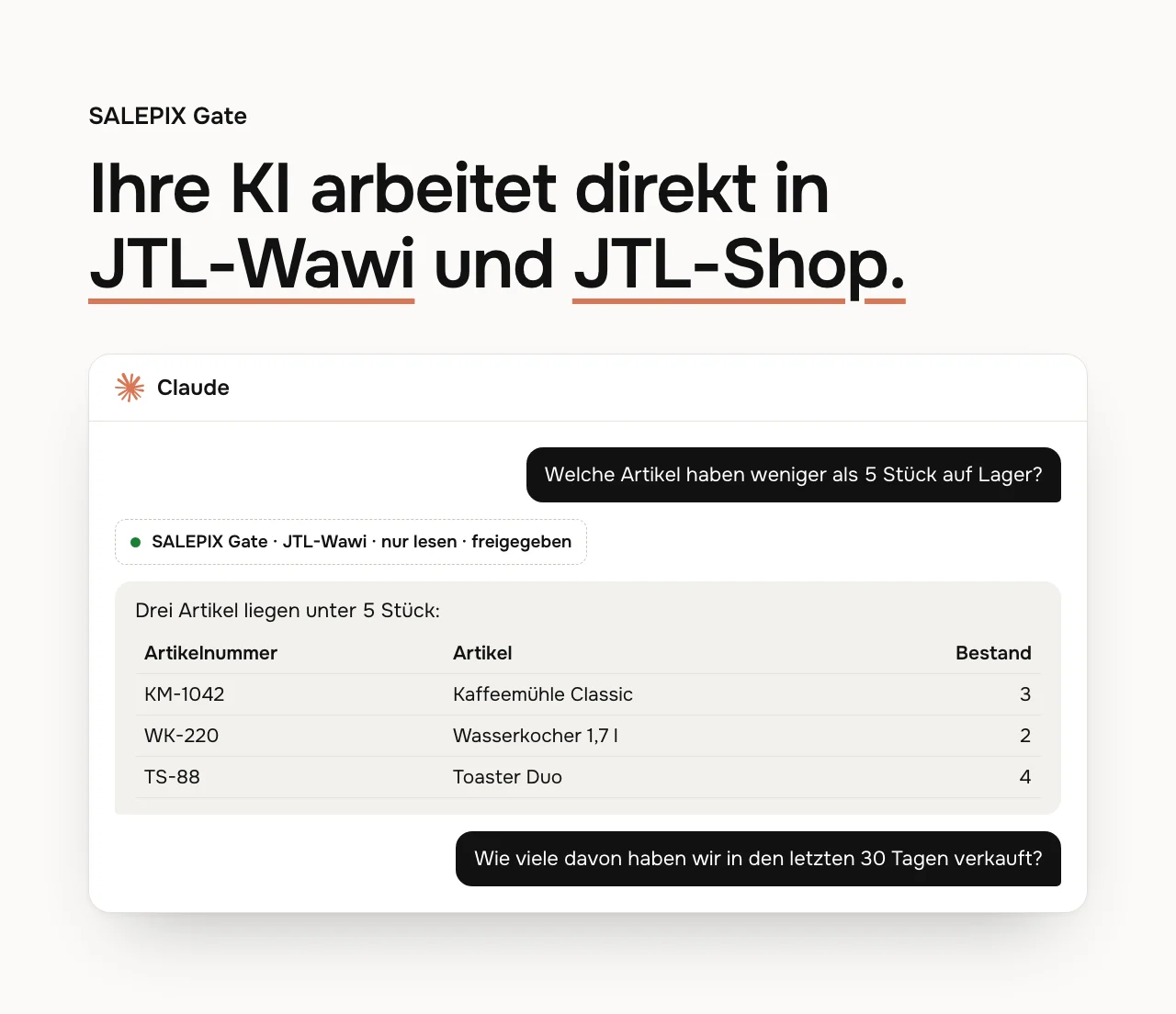
- „Welche Artikel haben weniger als 5 Stück auf Lager?“ Die KI antwortet mit Artikelname, Artikelnummer und Bestand.
- „Welche Artikel haben sich in den letzten 30 Tagen nicht verkauft?“ Ohne SQL und ohne Export.
- „Bitte ergänzen Sie bei allen Artikeln der Kategorie Kaffee die englische Kurzbeschreibung.“ Die KI pflegt die Artikel in der Wawi, auf Wunsch erst als Probelauf.
- „Bitte schreiben Sie für unsere Seite ‚Versand und Zahlung‘ eine neue Meta-Beschreibung.“ Die KI ändert sie direkt im Shop.
- „Welche Seiten bringen uns über Google die meisten Käufer, und haben wir die Artikel noch auf Lager?“ Search Console, Analytics und Wawi in einer Antwort.
In der Wawi legt die KI Artikel, Kategorien, Hersteller, Merkmale, Attribute, Übersetzungen und Bilder an oder ändert sie, einzeln oder für viele Artikel auf einmal. Im Shop bearbeitet sie Seiten, SEO-Angaben, Sprachvariablen und nach Ihrer Freigabe ausgewählte Darstellungs-Einstellungen.
Die KI darf nur, was Sie erlauben
Jede Wawi-Verbindung bestätigen Sie in der Windows-App. Dort legen Sie pro Verbindung fest, ob die KI nur lesen oder auch ändern darf. Im Shop bestimmen Sie vorab, welche Gate-Benutzer sich verbinden und welche Datenbereiche sie sehen oder ändern dürfen. Passwörter, Zugangsdaten, Bank- und Kartendaten sowie die Plugin-Verwaltung sind im Shop fest gesperrt, Kunden und Bestellungen ab Werk ausgeschaltet.
Am Router öffnen Sie nichts. Die Windows-App baut die Verbindung selbst nach außen auf, der SQL-Zugang bleibt auf Ihrem Rechner. Die JTL-Wawi-API brauchen Sie für Gate nicht.
Jeder Zugriff und jede Änderung steht mit Person und Zeitpunkt im Protokoll, bei Artikeln mit Artikelnummer. Änderungen an Artikeln, Preisen und Inhalten lassen sich zurücksetzen: in der Wawi über das Journal in der Windows-App, im Shop im Plugin. Ein Satz wie „Bitte setzen Sie die Preisänderung von heute Vormittag zurück“ genügt.
Für Teams
Ein Gate-Konto gilt für die ganze Firma. Sie laden Kollegen ein und vergeben Rollen für Verwalter, Teamleitung und Mitarbeiter. Im Tagesablauf sehen Sie, wer was geändert hat, und auf Wunsch kommt ein Bericht per E-Mail, täglich, wöchentlich oder monatlich zur gewünschten Uhrzeit.
In drei Schritten startklar
- Paket auf salepix.de buchen oder Ihre Firma auf gate.salepix.com registrieren und 14 Tage kostenlos testen.
- Im Gate-Konto unter „Anbindungen“ Wawi, Shop und Google verbinden. Dort finden Sie die Windows-App für die Wawi und das Plugin für den JTL-Shop.
- Die Gate-Adresse in Ihrer KI als Konnektor eintragen, anmelden und loslegen.
Programmierkenntnisse brauchen Sie dafür nicht. Wer es lieber abgibt, lässt die Einrichtung von SALEPIX erledigen: Wir installieren die Windows-App, verbinden Shop und KI und zeigen Ihnen die ersten Schritte.
Häufige Fragen
Funktioniert Gate mit meiner KI?
Mit Claude ist SALEPIX Gate getestet, in claude.ai, der Desktop-App und Claude Code. ChatGPT erlaubt eigene Konnektoren im Entwicklermodus sowie in Business und Enterprise, Gemini nur in Gemini Enterprise über den Administrator. Bei Mistral Le Chat geht es in allen Tarifen, bei Perplexity in Pro, Max und Enterprise, bei Grok je nach Tarif. Diese Angaben stammen von den Anbietern, je nach Land kann es abweichen, und mit Gate getestet sind sie noch nicht.
Für Technik-Interessierte: Gate nutzt den offenen Standard MCP (Model Context Protocol). Jeder Assistent, der eigene MCP-Konnektoren mit Anmeldung erlaubt, kann sich verbinden.
Kann die KI ohne mein Wissen Daten ändern?
Nein. Ändern darf die KI nur mit Schreibrecht, das Sie ausdrücklich erteilen. Jede Änderung steht im Protokoll.
Muss ich am Router Ports öffnen?
Nein. Die Windows-App baut die Verbindung selbst nach außen zu SALEPIX Gate auf.
Was passiert nach den 14 Testtagen?
Drei Tage vor Ende erinnern wir Sie per E-Mail. Danach kann sich die KI nicht mehr verbinden, Ihr Konto, Ihre Anbindungen und das Protokoll bleiben erhalten. Kosten entstehen erst, wenn Sie ein Paket buchen.
Alle Pakete, Preise und die vollständige Funktionsliste stehen auf der Produktseite von SALEPIX Gate. Fragen beantworten wir gern über das Kontaktformular.
Geschrieben von SALEPIX